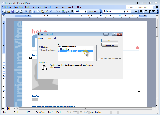
1. Handige optie instellen
media/01.pngOm gemakkelijk te kunnen werken met het sjabloon “Curriculum Vitae” kun je het beste de optie Tekstafbakeningen aanzetten.
Dit doe je door in het menu te kiezen voor Extra > Opties... en dan het aankruisvakje Tekstafbakeningen te selecteren. Er verschijnen nu gestippelde lijntjes in je document die marges en tabelranden aangeven. Je kunt de optie op ieder gewenst moment weer uitschakelen.
De gestippelde lijntjes zullen nooit worden geprint.
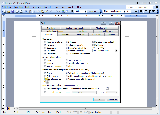
2. Nieuw CV aanmaken [stap 1 van 3]
media/02.pngOm een nieuw document te beginnen kies je uit het menu Bestand de optie Nieuw....
(Merk op dat de de toetscombinatie {Ctrl}+N niet werkt om bij het sjabloon “Curriculum Vitae” te komen!)
![2. Nieuw CV aanmaken [stap 1 van 3]](media/02-thumb.png "2. Nieuw CV aanmaken [stap 1 van 3]")
3. Nieuw CV aanmaken [stap 2 van 3]
media/03.pngEr komt een paneel tevoorschijn met de titel Nieuw document. Kies in dit paneel voor de optie Op mijn computer....
![3. Nieuw CV aanmaken [stap 2 van 3]](media/03-thumb.png "3. Nieuw CV aanmaken [stap 2 van 3]")
4. Nieuw CV aanmaken [stap 3 van 3]
media/04.pngHet dialoogvenster Sjablonen verschijnt. Kies hier in het tabje Algemeen voor het sjabloon hetnic-curriculum-vitae.dot.
![4. Nieuw CV aanmaken [stap 3 van 3]](media/04-thumb.png "4. Nieuw CV aanmaken [stap 3 van 3]")
5. CV invullen
media/05.pngIn het CV-document staan op verschillende plaatsen grijze vlakjes. Die geven aan dat er tekst moet worden ingevuld. Als je het grijze vlakje aanklikt kun je meteen beginnen met het intypen van tekst. Het grijze vlakje verdwijnt dan vanzelf.
Om de pasfoto toe te voegen ga je als volgt te werk. Selecteer eerst het kader waar de pasfoto moet komen door te klikken. Kies dan uit het menu Invoegen de optie Afbeelding > Uit bestand....
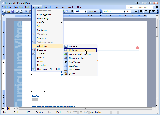
6. Pasfoto selecteren
media/06.pngNa het kiezen van Invoegen > Afbeelding > Uit bestand... verschijnt een dialoogvenster waar je naar een geschikte JPEG kunt bladeren.
Het handigste is als je de pasfoto al op maat gemaakt hebt. De breedte/hoogte-verhouding van de pasfoto moet 5 staat tot 6 bedragen. Dus als je foto 500 pixels breed is dan moet de hoogte 600 pixels zijn.
(Als je de uitsnede niet van tevoren bepaald hebt dan kun je dit later nog in Word doen.)
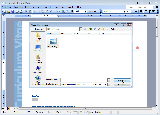
7. Als de pasfoto te smal is
media/07.pngAls de pasfoto te smal is kun je hem met de muis breder slepen. Pak het ankertje rechtsonderin de hoek en sleep schuin naar rechts en naar onderen. (Neem niet het anker aan de zijkant van de foto, je verandert dan namelijk de hoogte/breedte-verhouding; dat wordt lelijk.) Wat er aan de onderkant teveel is wordt automatisch weggemaskerd.
(Voor de technisch geïnteresseerden: dit is bereikt door een tabel van 1×1 te plaatsen binnen in een tekstkader dat weer verankerd is in een cel van andere tabel. Vraag niet waarom het zo moet, maar het werkt.)
8. De uitsnede veranderen (optioneel)
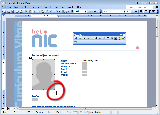
media/08.pngAls je niet tevreden bent over de uitsnede dan kun je aan de linkerkant en aan de bovenkant beeld wegsnijden.
Selecteer het snijgereedschap uit de werkblak Afbeelding.
Je kunt dan beeld weghalen door aan de ankertjes te slepen. Als je de {Alt}-toets ingedrukt houdt kan dit ook traploos.
Het beeld dat je links hebt weggehaald wordt vanzelf aangevuld vanaf de rechterkant. Het vereist wat oefenen om hier handig mee om te kunnen gaan.
9. Resultaat na het plaatsen van de pasfoto
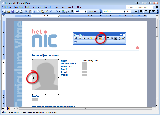
media/09.pngIn deze schermafbeelding zie je het resultaat van het invoegen van de pasfoto. We hebben de volgende handelingen uitgevoerd: de illustratie is ingevoegd vanuit een bestand; daarna is de foto groter gesleept (omdat hij te smal was) en vervolgens is de foto bijgesneden aan de linkerkant en de bovenkant. Uiteindelijk is het silhouet mooi gecentreerd binnen de beschikbare ruimte.
10. Handige tip voor het plakken van teksten
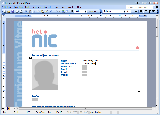
media/10.pngAls je tekst wilt plakken in het CV-document dan volgt hier nog een tip.
Kies altijd voor Bewerken > Plakken speciaal... en selecteer vervolgens Niet opgemaakte Unicode-tekst*.
De geplakte tekst verschijnt dan in de opmaak van het CV-document en niet in de oorspronkelijke opmaak.
* Als die optie niet beschikaar is gebruik dan de optie Niet opgemaakte tekst.